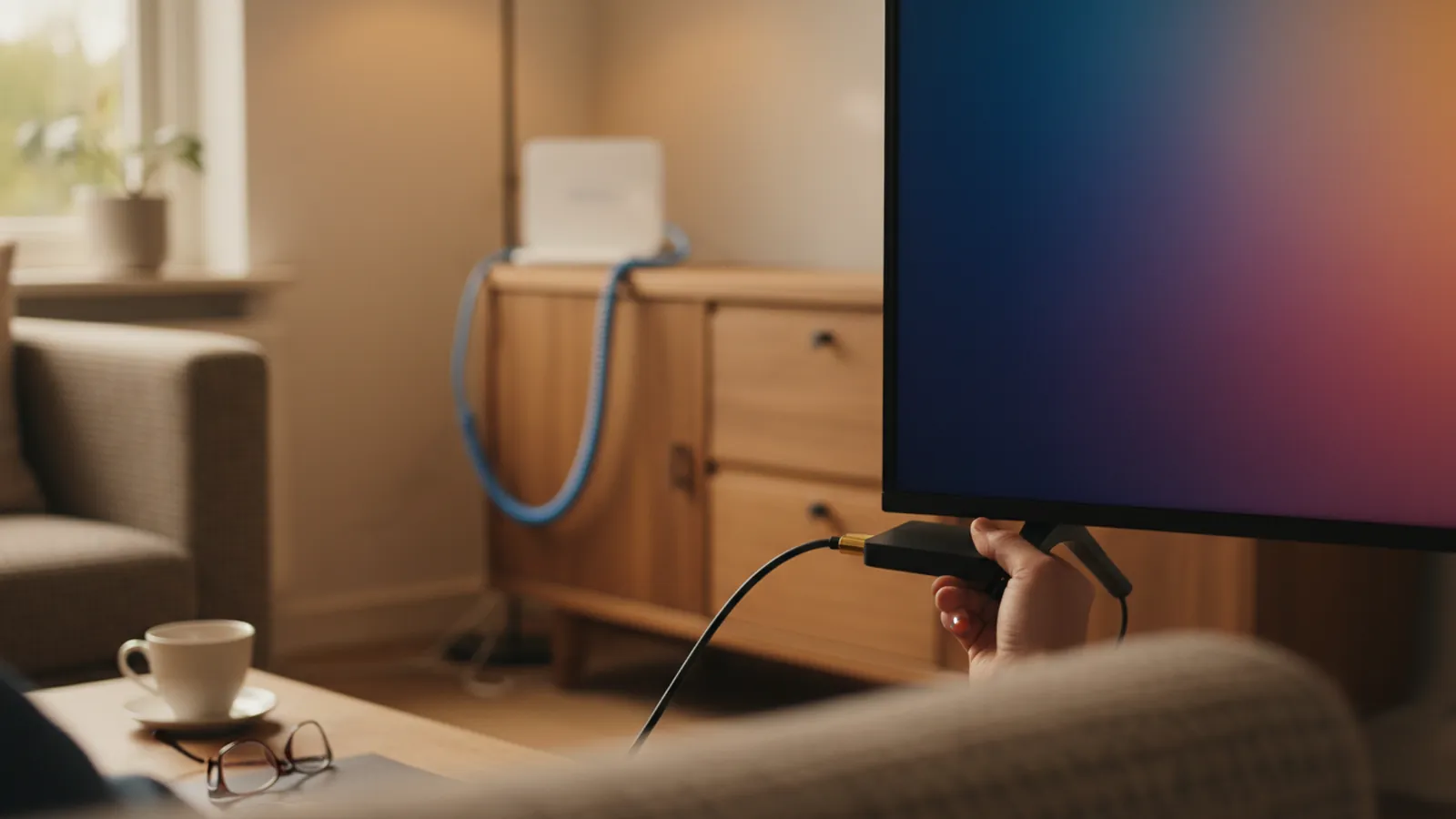
Tv kijken via internet met een kastje werkt zo: je sluit het kastje met een HDMI-kabel op je tv aan, verbindt het met wifi of een netwerkkabel en kiest op de tv de juiste HDMI-ingang. Daarna komt het beeld via je internetverbinding binnen, zonder schotel of kabelaansluiting.
Wat er tussen je internet en je scherm gebeurt
Bij tv via een kabelaansluiting of schotel komt het signaal via een eigen route je huis binnen. Bij een internetkastje is dat anders. Het beeld reist als gewone datastroom via je router naar het kastje, en het kastje zet die stroom om in beeld en geluid voor je tv. Deze manier van uitzenden heet in vaktaal IPTV. Wil je alleen weten wat zo’n toestel precies is, dan staat dat in wat is een PRO-TV kastje. Hier gaan we verder: wat doe je, in welke volgorde, en waar loop je tegenaan.
De tv zelf blijft eenvoudig. Hij hoeft niet slim te zijn en heeft geen internetverbinding nodig, want het kastje regelt dat. Daarom kun je een oude tv uit de logeerkamer even goed gebruiken als een nieuw toestel in de woonkamer.
Wat je nodig hebt voordat je begint
Leg dit klaar. Dan hoef je tijdens het aansluiten niet te zoeken.
- Een tv met een vrije HDMI-poort. Kijk op de achter- of zijkant. Zit er niets in, of zit er alleen een apparaat in dat je toch niet meer gebruikt, dan heb je een vrije poort. Meer over poorten en oudere toestellen lees je in welke tv werkt met een tv-kastje.
- Een stopcontact in de buurt. Het kastje heeft een eigen stroomadapter.
- Een internetverbinding. Het wifi-wachtwoord van je router, of een netwerkkabel die tot bij de tv komt.
- De HDMI-kabel. Die zit al in de doos.
- De afstandsbediening van de tv, voor het wisselen van HDMI-ingang.
Een installateur of speciaal gereedschap is niet nodig.
Stap voor stap: van doos naar beeld
- Sluit het kastje op de tv aan. Steek de HDMI-kabel in het kastje en in een vrije HDMI-poort van de tv. Onthoud het nummer van die poort, bijvoorbeeld HDMI 2. Dat nummer heb je in stap 4 nodig.
- Sluit de stroom aan. Steek de adapter in het kastje en in het stopcontact. Het kastje start daarna zelf op.
- Verbind het kastje met internet. Kies bij de eerste instellingen je wifi-netwerk en voer het wachtwoord in. Heb je een netwerkkabel, steek die dan in het kastje en in je router of een netwerkaansluiting in de buurt.
- Kies de juiste HDMI-ingang op je tv. Druk op de knop Source, Input of Bron van de tv-afstandsbediening en kies de poort uit stap 1. Zie je nog niets, probeer dan de andere ingangen een voor een.
- Volg de instructies op het scherm. Het kastje leidt je door de laatste stappen en daarna kun je live tv, films en series kijken.
De meeste mensen blijven in stap 4 hangen, omdat de tv nog op de vorige ingang staat. Een zwart scherm of de melding dat er geen signaal is, betekent bijna altijd dat de tv de verkeerde HDMI-poort toont. Het kastje zelf is dan niet kapot.
Welke verbinding past bij welke situatie
De plek van je tv bepaalt of wifi volstaat of dat een kabel handiger is. Gebruik dit overzicht als vuistregel.
| Situatie | Wat meestal het beste werkt | Waar je op let |
|---|---|---|
| Woonkamer, router in dezelfde ruimte | Wifi of kabel | Wifi is hier meestal prima; een kabel is een extra zekerheid |
| Woonkamer, router op een andere verdieping | Netwerkkabel, of een extra wifi-punt | Dikke muren en vloeren verzwakken wifi het meest |
| Slaapkamer of tweede tv | Wifi | Test het beeld op een drukke avond, niet alleen overdag |
| Oudere tv zonder smart-functies | Wifi of kabel | De tv hoeft niets te kunnen, alleen een vrije HDMI-poort hebben |
| Caravan of vakantiehuis | Wifi van de locatie | Je bent afhankelijk van de kwaliteit van die verbinding |
| Tv met veel andere apparaten aan de kabel | Kabel direct naar de router | Zo deel je de verbinding niet met andere toestellen op wifi |
Wil je de afweging tussen wifi en kabel uitgebreider doorlopen, lees dan wifi of netwerkkabel bij een tv-kastje.
Als het beeld hapert of het geluid wegvalt
Haperingen lijken op een probleem met het kastje, maar liggen vaker aan de verbinding. Loop deze punten in volgorde langs, van het makkelijkste naar het meest bewerkelijke.
- Kijk of andere apparaten het netwerk bezighouden. Als iemand tegelijk een grote download draait of video’s kijkt op een telefoon, merk je dat op je tv.
- Zet het kastje dichter bij de router. Wifi verliest kracht door muren, spiegels en grote metalen voorwerpen. Soms helpt het al om het kastje een stukje te verplaatsen.
- Gebruik een netwerkkabel. Dit lost veel problemen in een keer op, omdat een kabel niet gevoelig is voor storing.
- Herstart de router en daarna het kastje. Haal de stroom er een paar tellen af en zet beide weer aan, eerst de router en dan het kastje.
- Controleer de HDMI-kabel. Zit hij goed vast aan beide kanten? Een los aangesloten kabel geeft ook flikkerend beeld of wegvallend geluid.
Werkt dit allemaal niet, noteer dan wanneer het probleem optreedt: altijd, alleen ‘s avonds, alleen op een bepaalde zender of bij alles. Dat helpt de klantenservice enorm. Die bereik je in het Nederlands via de chat op de site, of via contact@protvkastje.nl.
Tweede tv, oudere tv en caravan
Tweede tv. Heb je een tv in de slaapkamer, dan ligt de router meestal ver weg. Probeer eerst wifi, kijk een avond en bepaal dan of een kabel nodig is. Een kabel door het huis trekken doe je niet voor niets.
Oudere tv. Een tv zonder smart-functies is geen beperking. Zolang er een vrije HDMI-poort is, werkt het. Heeft je tv alleen oudere aansluitingen, dan is dat iets om vooraf uit te zoeken en niet pas na het bestellen.
Caravan of vakantiehuis. Het kastje is compact, dus meenemen is eenvoudig. Het hangt dan van het wifi-netwerk op de plek af hoe goed het beeld is. Op een drukke camping kan dat per uur verschillen. Bedenk daarom vooraf of je op die plek een eigen verbinding hebt, of dat je op gedeelde wifi rekent.
Vragen om vooraf te stellen
Goed om te weten voor je een internetkastje koopt: niet elk kastje kan hetzelfde, en niet elke verkoper is even duidelijk. Stel een aantal vragen voordat je bestelt.
- Heb je een HDMI-kabel nodig, of zit die in de doos? Bij de PRO-TV Box zit hij erbij.
- Werkt het kastje via wifi, via kabel, of allebei?
- Is er Nederlandstalige hulp als je er niet uitkomt?
- Wat gebeurt er na een jaar? Het abonnement van PRO TV loopt een jaar, je verlengt het zelf en het loopt niet automatisch door.
- Wat als het tegenvalt? Bij PRO TV geldt een retourrecht van 30 dagen.
Vragen over specifieke functies, zoals opnemen of terugkijken, beantwoordt de klantenservice het beste. Een lijst met veelgestelde vragen vind je op de veelgestelde vragen-pagina. Wil je weten hoe dit type kastje zich verhoudt tot andere soorten, kijk dan bij het iptv-kastje.
Het kastje kost € 89,95 en het jaarabonnement € 99,95. Samen is dat € 189,95 als actieprijs. Daarmee heb je alles wat nodig is om tv via internet te kijken. Bestellen doe je via de bestelpagina. Gratis verzending in Nederland en België, meestal binnen 1 tot 2 werkdagen bezorgd.
Samengevat
Tv kijken via internet met een kastje hoeft niet ingewikkeld te zijn. Je hebt een vrije HDMI-poort, een stopcontact en een internetverbinding nodig. Sluit het kastje aan, verbind het met je netwerk en kies de juiste ingang op je tv. De HDMI-kabel zit bij de PRO-TV Box in de doos. De meeste problemen daarna komen door een verkeerde ingang of een zwakke wifi-verbinding en zijn met een paar handelingen te verhelpen. Technische achtergrond over de aansluiting zelf lees je op Wikipedia over HDMI.